Jumat, 14 September 2012

Materi Kelas 8 : Menu Ikon Microsoft Word (bagian yang ada pada lembar kerja microsoft word)

B.Bagian yang ada pada  lembar kerja microsoft  word


Keterangan gambar:
a. baris judul
b. baris menu
c. baris toolbar
d. garis mistar
e. titik sisip atau kursor
f. baris penggulung
g. baris status
h. tombol ukuran
i. jendela dokumen
j. tombol view

Bagian-Bagian Lembar Kerja Microsoft Word adalah sebagai berikut :
a. baris judul (Title bar)
baris ini terdapat di bagian paling atas layar. Pada baris ini tertulis nama file yang
sedang aktif.
Contoh : Latihan - Microsoft Word


b. Baris menu (Menu bar)

Baris ini terdapat di bawah baris judul. Menu-menu berguna untuk memberi serta
memilih perintah yang ingin digunakan.
Pada baris menu terdapat 9 menu, antara lain :
File, Edit, View, Insert, Format, Tools, Table, Windows, dan Help Contoh :


c. Baris Toolbar (Toolbars)
Pada program Microsoft Word terdapat 3 jenis toolbar, yaitu :
1. Toolbar standard
Toolbar standard berisi tombol-tombol perintah yang paling sering digunakan dalam pengerjaan naskah.
Contoh : Membuka file baru, membuka file lama, menutup file, mencetak,mengcopy (menyalin), dan lain-lain.


2. Toolbar Formatting
Toolbar formatting digunakan untuk memformat suatu dokumen.
Contoh : menentukan jenis huruf yang dipakai, cetak tebal, cetak miring, garis bawah, dan perataan teks.


3. Toolbar Drawing
Toolbar drawing digunakan untuk menyediakan fasilitas gambar yang ada pada program Ms. Word. Contoh : mencari gambar, membuat tulisan indah, membuat garis, dan lain-lain.


d. Garis Mistar (Ruler Line)
Garis mistar berfungsi untuk mengatur dan menentukan lebar suatu dokumen atau naskah.
Garis mistar disebut juga garis pedoman. Pada program Microsoft Word terdapat 2 jenis garis mistar, yaitu : 1. Garis mistar mendatar (horizontal) 2. Garis mistar tegak (vertical) Contoh :


e. Titik sisip
Titik sisip terdapat pada jendela dokumen. titik sisip ini berbentuk garis vertical
yang berkedip-kedip.
Nama lain dari titik sisip adalah kursor Titik sisip berfungsi untuk menentukan tempat pengetikan. Huruf yang kita ketikkan di keyboard akan muncul di layar tepat pada titik sisip berada.

f. Baris penggulung (Scroll bar)
Baris penggulung pada Ms. Word juga ada 2, yaitu :
1. Baris penggulung mendatar (horizontal scrollbar ) Baris penggulung mendatar digunakan untuk menggeser layar dari kiri ke kanan atau sebaliknya. Baris penggulung ini terletak di atas toolbar drawing. contoh :


2. Baris penggulung tegak (Vertical scrollbar)
Baris penggulung tegak diganakan untuk menggeser layar ke atas atau ke bawah.
baris penggulung ini biasanya terdapat di sebelah kanan pada lembar kerja.

g. Baris status (Status bar)
Baris ini terdapat di bagian layar paling bawah yang berisikan informasi mengenai
dokumen. Baris status ini digunakan untuk mengetahui posisi titik sisip (kursor), jumlah halaman dokumen yang ada, dan ada di halaman mana kursor berada. contoh :


h. Tombol Ukuran (Sizing button)
Tombol ukuran ini berfungsi untuk mengubah ukuran tampilan layar. Tombol
ukuran ini terletak di sudut kanan atas layar. Berikut ini ada beberapa macam tombol ukuran (Sizing button) a. Tombol Minimize ( Minimize button ) Fungsinya : untuk memperkecil jendela layar kerja Ms. Word b. Tombol Maximize (Maximize button) Fungsinya : untuk memperbesar jendela layar kerja Ms. Word c. Tombol Restore (Restore button) Fungsinya : untuk mengembalikan jendela Microsoft Word ke ukuran semula atau ke ukuran sebelumnya. d. Tombol Close (Close button) Fungsinya : untuk menutup jendela kerja Microsoft Word

i. Jendela Dokumen
Jendela dokumen adalah tempat kita membuat dokumen, mulai dari mengetik
naskah, menyisipkan gambar, hingga menyisipkan tabel. Jendela dokumen biasa disebut juga lembar / bidang kerja. contoh :


Materi Kelas 8 : Menu Ikon Microsoft Word

A.Membuka Lembar Kerja
  
 1.Melalui Short Cut
  1. Klik ganda shortcut Microsoft Word yang ada pada dekstop

  2. Melalui tombol Start
    1.   Klik START
    2.   Klik All programs
    3.   Klik Microsoft Office
    4.   Klik ganda Microsoft Word


    Maka akan tampil lembar kerja seperti terlihat di bawah ini

olivianurhasanah-9j-smpn15bdg.blogspot.com/.


Materi Kelas 7 :Mempraktikan keterapilan dasar komputer

3.Microsoft Power Point
Sesaat kemudian Microsoft PowerPoint akan ditampilkan seperti gambar di bawah ini.


Gambar 1.2. IDE Microsoft PowerPoint 2003

Keterangan:
1. Titlebar
2. Menubar
3. Standard Toolbar
4. Format Toolbar
5. Outlining Tab
6. Sliding Tab
7. Sliding Viewer
8. Drawing Toolbar
9. Design Slide
10. Task Pane

Titlebar
, merupakan judul slide yang sedang didesain. Judul slide ini akan sesuai dengan nama file simpanan dari slide yang sedang didesain.
Menubar
, merupakan baris menu mulai dari File, Edit, View… sampai dengan Help. Fungsi dari masing-masing menu sesuai dengan namanya, misalnya menu File berfungsi untuk pengelolaan file seperti menyimpan, membuka, menutup dan mencetak file.
Standard Toolbar
, merupakan tombol pintas (shortcut) yang sebagian besar adalah fungsi-fungsi pada menu File dan Edit.
Format Toolbar
, merupakan tombol pintas (shortcut) yang sebagian besar adalah fungsi-fungsi pada menu Format.
Outlining Tab
, merupakan tab yang menampilkan ouline/teks isi dari slide yang sedang didesain.
Sliding Tab
, merupakan tab yang menampilkan slide yang sedang didesain dalam miniatur.
Sliding Viewer
, merupakan shortcut untuk menampilkan slide yang sedang didesain.
Drawing Toolbar
, merupakan shortcut yang berisi sekelompok alat bantu (tools) untuk meng-kanvas pada slide yang sedang didesain.
Design Slide
, adalah tampilan dari slide yang sedang didesain.
Task Pane, adalah sebuah tool untuk memonitor dan mempermudah proses yang sedang dikerjakan.

Materi Kelas 7 : Mempraktikan keterapilan dasar komputer

2.Microsoft Excel
Pada saat Anda memulai Excel 2007, akan muncul sebuah dokumen kosong. Mulai dari sini, Anda dapat menambahkan data, mengubah tampilan data, meminta Excel meringkas data, atau menemukan informasi dalam file bantuan Excel.

Gambar berikut menunjukkan komponen-komponen terpenting Excel 2007, yaitu jendela workbook, ikon menu kontrol, quick access toolbar, baris tab, formula bar, size button, name box, area spreadsheet, scroll bar, tombol navigasi, nama sheet, baris status, dan zoom.

Bagian-bagian Lembar Kerja Excel 2007
a. Ikon Menu Kontrol
Ikon menu kontrol Excel 2007 sangat berbeda dengan Excel 2003 yang hanya berisi instruksi-instruksi untuk mengubah posisi jendela. Dalam Excel 2007, isi perintah-perintah ikon menu kontrol ini akan muncul saat ikon menu kontrol tersebut diklik, sebagaimana ditampilkan dalam gambar berikut.

Tampilan kotak dialog ikon menu kontrol aplikasi Excel 2007
  1. New, yang dilambangkan dengan simbol merupakan perintah untuk menampilkan lembar kerja kosong untuk dilakukan pengetikan dokumen baru. Untuk memulai pekerjaan pada Microsoft Excel 2007 dilakukan dengan klik pada ikon ini.
  2. Open, disimbolkan dengan lambang merupakan perintah untuk membuka dokumen Microsoft Excel 2007 yang telah tersimpan dalam hardisk, CD/DVDRom. USB Flashdisk, Disket, atau media simpan lain.
  3. Save,merupakan perintah untuk menyimpan file lembar kerja Excel 2007 yang baru dibuat atau diedit, yang sebelumnya pernah atau belum pernah tersimpan di dalam hardisk, CD/DVDROM, USB Flashdisk, disket, atau media simpan lainnya.
  4. Save As, tombol ini memiliki fungsi yang sedikit berbeda dengan perintah . Perintah sudah dilengkapi dengan fasilitas yang apabila diklik terdiri atas perintah-perintah seperti ditampilkan pada gambar berikut.
Sub tab menu Save As aplikasi Microsoft Excel 2007
Keterangan:
  • Excel Workbook, adalah perintah menyimpan dokumen dalam format file default dan Microsoft Excel 2007.
  • Excel Macro Enabled workbook, adalah perintah untuk menyimpan lembar kerja sebagai sebuah template yang dapat digunakan untuk menyimpan lembar kerja ke format lain.
  • Excel Binary Workbook, yaitu perintah untuk menyimpan lembar kerja ke beberapa format dan diyakini dapat diakses dengan mudah.
  • Excel 97-2003 Workbook, digunakan untuk menyimpan lembar kerja dalam format yang sangat cocok untuk diedit oleh Microsoft Excel 1997 hingga 2003.
  • Find add ins for other File formats, perintah ini digunakan untuk mempelajari dari help tentang add-ins untuk menyimpan format dokumen ke bentuk lain, misalnya ke format PDF atau XPS.
  • Other Format, adalah perintah untuk membuka kotak dialog Save As, sehingga kita leluasa
b. Quick Access Toolbar
Quick access toolbar letaknya di pojok kanan atas tepatnya di sebelah kiri ikon menu kontrol. Setiap tombol dikenali menurut bentuk-bentuk ikon gambar yang masing-masing mewakili perintah tertentu dan berbeda perintah antara tombol satu dengan tombol lainnya.

c. Baris Tab

Lingkungan kerja Excel 2007 sangat berbeda tampilannya dengan Microsoft Excel versi sebelumnya. Perbedaan tersebut terletak pada tampilan baris judul pull down menu yang fungsinya berubah menjadi baris judul tab/baris tab. Pada setiap tab terdiri atas kumpulan toolbar-toolbar.

d. Size Button

Size button digunakan untuk mengatur tampilan lembar kerja. Dalam layar Excel 2007 terdiri dari empat tombol sebagai berikut.
  • Minimize Untuk menutup sementara Ms. Excel, jendela ditutup dan dikirim ke taskbar menjadi sebuah ikon. Untuk membuka kembali klik pada ikon di taskbar.
  • Restore Mengembalikan jendela Ms. Excel keukuran semula.
  • Maximize Mengubah ukuran jendela Ms. Excel menjadi ukuran yang lebar.
  • Close Untuk menutup jendela Ms. Excel.

e. Name Box

Name box merupakan toolbar yang berisi alamat suatu cell.

f. Formula Bar

Formula bar adalah tempat untuk menuliskan rumus (fungsi).
 Keterangan :
  1. Tombol Cancel digunakan untuk membatalkan pengisian sel melalui formula bar.
  2. Tombol Enter digunakan untuk memasukkan teks atau formula pada sel yang ditentukan sebelumnya.
  3. Tombol Insert Function digunakan untuk menyisipkan fungsi tertentu ke dalam sel.

g. Kolom

Kolom merupakan baris lajur yang berisi abjad A sampai IV (256 kolom, kolom maksimal).

h. Baris

Baris berisi angka 1 sampai 65.536 (jumlah baris maksimal).

i. Scroll Bar

Scroll bar merupakan bar penggulung yang dibedakan menjadi dua, yaitu vertical scroll bar dan horizontal scroll bar.
  1. Vertical scroll Bar berfungsi untuk menggulung dokumen ke atas atau ke bawah.
  2. Horizontal scroll bar digunakan untuk menggulung layar ke kiri dan ke kanan.
j. Tombol Navigasi Sheet
Tombol navigasi sheet adalah tombol yang digunakan untuk berpindah dari satu sheet ke sheet yang lain.

k. Baris Status

Baris status adalah baris yang berisi keterangan yang menunjukkan lembar kerja yang saat itu digunakan/dikerjakan.

l. Zoom

Zoom merupakan tombol untuk mengatur penampilan layar, mengecilkan dan membesarkan lembar kerja dalam layar.

Sumber : http://www.umboh.net/2012/01/menu-dan-ikon-microsoft-excel-2007.html#ixzz26W1I9Xbf
Hak Kekayaan Intelektual [www.umboh.net] - Wajib Melampirkan Link Sumber
Under Creative Commons License: Attribution Share Alikea

Kamis, 13 September 2012

Materi Kelas 7 : Mempraktikan keterapilan dasar komputer


B.Mengenali Bagian Bagian Pada Program Aplikasi
1.Microsoft Word 2003


Tampilan Word
Keterangan
Title Bar berfungsi untuk menampilkan nama dokumen yang sedang aktif di jendela word.
Menu Bar merupakan tempat untuk menampilkan menu-menu yang memuat daftar perintah-perintah word.
Toolbar merupakan komponen jendela untuk memuat tombol-tombol perintah. Setiap tombol mewakili sebuah perintah yang terdapat di Menu.
Mistar Horizontal & Vertikal
berfungsi untuk menunjukkan ukuran sebenarnya dari halaman dokumen yang sedang dikerjakan baik secara horizontal maupun vertikal.
Kontrol Jendela terdiri dari 3 buah tombol,
tombol  -  , berfungsi untuk memperkecil tampilan jendela
tombol , berfungsi untuk memperbesar tampilan jendela
tombol  X , berfungsi untuk menutup jendela
Kursor menunjukkan halaman dokumen yanmg sedang aktif.
Scroll Bar Vertikal & Horizontal
berfungsi untuk menggeser halaman dokumen yang ditampilkan
Status Bar berfungsi menampilkan informasi yang berhubungan dengan dokumen yang sedang dikerjakan.
Task Pane merupakan jendela kecil yang terdapat pada aplikasi office yang memuat daftar-daftar perintah yang biasa digunakan. Task Pane akan ditampilkan jika kita menjalankan perintah New, Search, Office clipboard, Clip Art, Task Pane.
Menu Bar
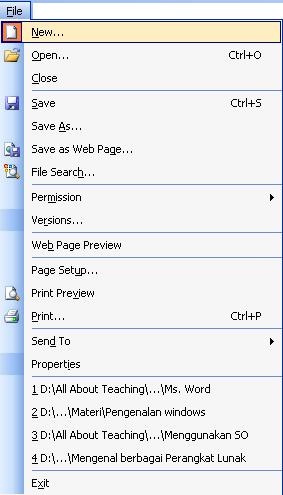
Menu File : berisi perintah-perintah yang berhubungan dengan pengaturan file-file dokumen.

Nama Perintah
Tombol di Keyboard
Fungsi
New
Ctrl + N
Perintah untuk membuat dokumen baru.
Open
Ctrl + O
Perintah untuk membuka dokumen yang sudah ada.
Close Alt + F4 Perintah untuk menutup dokumen.
Save
Ctrl + S
Perintah untuk menyimpan dokumen yang sudah ada.
Save As F12 Perintah untuk menyimpan dokumen yang belum diberi nama atau mengganti file dokumen yang akan disimpan.
Save as Web Page Alt + FG Perintah untuk menyimpan file/dokumen dalam bentuk web.
File Search
Alt + FH
Perintah untuk mencari dokumen.
Permission Alt + FM Perintah untuk pengaturan hak akses terhadap dokumen yang dibuat.
Versions Alt + FR Perintah untuk menampilkan tanggal, waktu, dan nama orang yang merekam dengan menggunakan versi yang disediakan oleh Ms. Word.
Web Page Preview Alt + FB Perintah untuk menampilkan dokumen dalam bentuk halaman web.
Page Setup
Alt + FU
Perintah untuk mengatur ukuran kertas.
Print Preview
Ctrl + F2
Perintah untuk menampilkan hasil dokumen yang telah dibuat sebelum di print / cetak.
Print
Ctrl + P
Perintah untuk mencetak dokumen.
Send To Alt + FD Perintah untuk mengirim dokumen ke media lain dalam bentuk Email (Email Recipient, Email Recipient (for review), Email Recipient (as attachment), Ms. Power point, Bluetooth, dsb.
Properties Alt + FI Perintah untuk menampilkan informasi tentang dokumen yang sedang aktif.
Exit Alt + F4 Perintah untuk mengakhiri program.
Menu Edit : berisi perintah-perintah untuk melakukan pengeditan dokumen.

Nama Perintah
Tombol di Keyboard
Fungsi
Undo / Undo Typing Ctrl + Z Perintah untuk membatalkan perintah terakhir.
Redo Ctrl + Y Perintah untuk membatalkan perintah undo.
Repeat Typing Ctrl + Y Perintah untuk mengulangi perintah terakhir.
Cut Ctrl + X Perintah untuk mengopi teks dengan menghapus teks yang dicopy.
Copy Ctrl + C Perintah untuk mengopi teks tanpa menghapus teks yang di copy.
Office Clipboard Alt + EB Perintah untuk menampilkan task pane clipboard.
Paste Ctrl + V Perintah untuk menyalin teks yang sudah di copy.
Paste Spesial
Alt + ES
Perintah untuk menyalin teks dengan berbagai macam tipe teks.
Paste as Hyperlink Alt + EH Perintah untuk menyalin teks dengan bentuk teks hyperlink.
Clear Del Perintah untuk menghapus teks atau gambar yang salah atau yang tidak diinginkan.
Select All
Ctrl + A
Perintah untuk memilih semua teks (yang sudah di tulis) yang terdapat di dokumen.
Find Ctrl + F Perintah mencari teks atau kata yang terdapat di dokumen.
Replace
Ctrl + H
Perintah untuk mengganti teks.
Go To Ctrl + G Perintah untuk berpindah halaman, baris, kolom, objek, footnote, endnote, bookmark, comment, table, dsb.
Links Alt + EK Perintah untuk membuat hubungan dengan file / dokumen lain.
Object Alt + EO Perintah untuk mengedit objek.
Menu View : berisi perintah-perintah untuk mengatur apa saja yang ditampilkan dijendela word dan mengatur bagaimana tampilan sebuah dokumen.

Nama Perintah
Tombol di Keyboard
Fungsi
Normal Alt + Ctrl + N Perintah untuk menampilkan layar dokumen dalam bentuk normal.
Web Lay Out Alt + VW Perintah untuk menampilkan layar dokumen dalam bentuk Web Lay Out.
Print Lay Out Alt + VP Perintah untuk menampilkan layar dokumen dalam bentuk Print Lay Out.
Reading Lay out Alt + VR Perintah untuk menampilkan layar dokumen dalam bentuk Reading Lay Out.
Outline Alt + Ctrl + O Perintah untuk menampilkan layar dokumen dalam bentuk Outline.
Task Pane Ctrl + F1 Perintah untuk menampilkan jendela Task Pane.
Toolbars Alt + VT Perintah untuk menampilkan dan menyembunyikan Toolbar.
Ruler Alt + VL Perintah untuk menampilkan dan menyembunyikan ruler / penggaris / mistar.
Document Map Alt + VD Perintah untuk menampilkan document map ( peta dokumen yang memberitahukan tentang posisi dan letak dokumen.
Thumbnails Alt + VB Perintah untuk menambahkan tampilan layar dokumen dalam bentuk thumbnails.
Header and Footer Alt + VH Perintah untuk menambahkan dan menampilkan teks diatas (header) maupun dibawah (footer) dokumen , biasanya digunakan untuk menambahkan nomor halaman di dokumen.
Footnotes Alt + VF Perintah untuk menambahkan catatan kaki di dokumen.
Markup Alt + VA Perintah untuk menambahkan markup / komentar pada dokumen.
Full screen Alt + VU Perintah untuk menampilkan dokumen dalam satu layar penuh
Zoom Alt + VZ Perintah untuk menentukan ukuran tampilan yang akan ditampilkan dalam layar.
Menu Insert : berisi perintah-perintah untuk menambahkan sesuatu kedalam dokumen.

Nama Perintah
Tombol di Keyboard
Fungsi
Break Alt + IB Perintah untuk menentukan jenis perpindahan, yaitu perpindahan halaman, kolom , teks.
Page Numbers Alt + IU Perintah untuk menambahkan nomor halaman dokumen.
Date and Time Alt + IT Perintah untuk menambahkan tanggal dan waktu di dokumen.
AutoText
Alt + IA
Perintah untuk menambahkan text yang disediakan oleh Ms. Word.
Field
Alt + IF
Perintah untuk menambahkan field-field yang disediakan oleh Ms. Word.
Symbol
Alt + IS
Perintah untuk menambahkan symbol yang disediakan oleh Ms. Word.
Comment
Alt + IM
Perintah untuk menambahkan Comment pada text yang dipilih.
Reference
Alt + IN
Perintah untuk menambahkan referensi pada text seperti catatan kaki (footnote), caption, cross reference, index and tables.
Web Component Alt + IW Perintah untuk menambahkan komponen web.
Picture Alt + IP Perintah untuk menambahkan picture (gambar) kedalam dokumen, seperti :
  1. Clipt Art : menambahkan gambar dasar yang dimiliki oleh Ms.Word ke dalam dokumen aktif.
  2. From file : menambahkan gambar dari file yang ada di komputer ke dalam dokumen aktif.
  3. From Scanner or camera : menambahkan gambar dari scanner atau kamera ke dalam dokumen aktif.
  4. New drawing.
  5. AutoShapes.
  6. WordArt : menambahkan teks yang mengandung seni kedalam dokumen aktif.
    7. Organization Chart : menambahkan gambar organisasi diagram yang ke dalam dokumen aktif.
    8. Chart : menambahkan gambar diagram yang ke dalam dokumen aktif.
Diagram Alt + IG Perintah untuk menambahkan diagram yang disediankan oleh Ms.Word ke dalam dokumen.
Text box
Alt + IX
Perintah untuk menambahkan text didalam sebuah kotak (text box).
File
Alt + IL
Perintah untuk menambahkan file lain berupa text/gambar secara keseluruhan didalam dokumen.
Object
Alt + IO
Perintah untuk menambahkan object berupa object file lain ke dalam dokumen. Apabila kita mengklik object tersebut maka akan ditampilkan isi dari object tersebut.
Bookmark
Alt + IK
Perintah untuk memberikan nama pada teks, sehingga pada saat bookmark di panggil maka akan langsung menunjuk pada teks yang dituju
Hyperlink
Ctrl + II
Perintah untuk menambahkan link (hubungan) dengan file / program lain.
Menu Format : berisi perintah-perintah untuk mengatur format sebuah dokumen.

Nama Perintah
Tombol di Keyboard
Fungsi
Font Alt + OF Perintah untuk mengatur jenis huruf.
Paragraph Alt + OP Perintah untuk mengatur indentasi, paragraf, spasi, pemotongan baris, dan halaman pada dokumen.
Bullets and Numbering Alt + ON Digunakan untuk menampilkan atau menghilangkan karakter berbutir (Bullets) dan pemberian nomor (Numbering) dalam suatu paragraf.
Borders and Shading Alt + OB Perintah untuk memberikan bingkai dan arsiran di dokumen.
Column Alt + OC Perintah untuk membuat / menambahkan kolom.
Tabs Alt + OT Perintah untuk menentukan batas tabulasi.
Drop Cap Alt + OD Perintah untuk memberikan efek drop cap / perintah untuk mengatur tampilan huruf pertama pada teks.
Text Direction Alt + OX Perintah untuk mengatur arah horizontal dan vertikal dari teks yang sudah kita buat.
Change Case Shift + F3 Perintah untuk merubah huruf menjadi kecil atau kecil. Terdiri dari :
  1. Sentence Case : berfungsi untuk merubah huruf pertama teks menjadi huruf besar. Contoh : Teknologi informasi dan komunikasi.
  2. lowercase : berfungsi untuk merubah huruf pertama teks menjadi huruf kecil. Contoh : teknologi informasi dan komunikasi.


  1. UPPERCASE : berfungsi untuk merubah semua huruf menjadi besar semua. Contoh : TEKNOLOGI INFORMASI DAN KOMUNIKASI.
  2. Title Case : berfungsi untuk merubah huruf teks sesuai dengan aturan dalam pembuatan judul. Contoh : Teknologi Informasi dan Komunikasi.
  3. tOGGLE cASE : berfungsi untuk merubah huruf besar menjadi kecil dan huruf kecil menjadi besar . Contoh : TEKNOLOGI INFORMASI DAN KOMUNIKASI , teknologi informasi dan komunikasi.
Background Alt + OK Perintah untuk memberikan efek warna pada latar belakang (background) dokumen.
Theme Alt + OH Perintah untuk memberikan efek tema (theme) pada latar belakang dokumen.
Frames Alt + OR Perintah untuk membuat tabel dalam bentuk frame.
AutoFormat Alt + OA Perintah untuk merubah format dokumen menjadi bentuk general document, letter (surat), email.
Styles and Formatting Alt + OS Perintah untuk merubah styles dan format tulisan.
Reveal Formatting Shift + F1 Perintah untuk menampilkan task pane reveal formatting, yang berfungsi untuk menentukan format suatu teks.
Insert Text Box Alt + OO Perintah untuk menambahkan teks didalam kotak.
Menu Tools : berisi perintah-perintah tools yang dimiliki oleh word.

Nama Perintah
Tombol di Keyboard
Fungsi
Speling and grammar F7 Perintah untuk memeriksa teks apakah sudah sesuai dengan ejaan dalam bahasa inggris.
Research Alt + click Perintah untuk memperbaiki teks secara otomatis.
Language Alt + TL Perintah untuk memilih bahasa yang diinginkan.
Word Count Alt + T Perintah untuk menghitung jumlah halaman, kata, karakter, paragraf dan baris.
AutoSummarize Alt + TW Perintah untuk merangkum point-point secara otomatis dalam dokumen.
Speech Alt + TH Perintah untuk mengubah perintah keyboard / mouse dengan suara menggunakan bahasa yang dikenal dan dimengerti oleh Ms. Word.
Shared Workspace Alt + TK Perintah untuk melakukan sharing dokumen dengan orang lain menggunakan internet.
Track Changes Ctrl + Shift + E Perintah untuk menampilkan fasilitas track change.
Compare and Merge Document Alt + TD Perintah untuk membandingkan dan menggabungkan dokumen.
Protect Document Alt + TP Perintah untuk melindungi dokumen agar aman dari pengubahan didalam dokumen.
Online Collaboration Alt + TN Perintah untuk melakukan kolaborasi dengan para pengguna internet, misalnya : diskusi atau netmeeting
Letters and Mailings Alt + TE Perintah untuk membuat surat secara massal. Terdiri dari :
  1. Mail merge : berfungsi untuk menggabungkan surat.
  1. Show mail merge toolbar : berfungsi untuk menampilkan toolbar mail merge.
  2. Envelopes and labels : berfungsi untuk membuat amplop dan memberikan label di dalam dokumen aktif.
  3. Letter wizard : berfungsi untuk membuat surat dengan menggunakan wizard.
Macro Alt + TM Perintah untuk membuat macro.
Template and Add-Ins Alt + TI Perintah untuk membuat template.
AutoCorrect options Alt + TA Perintah untuk membuat autocorrect options atau perintah untuk melakukan koreksi terhadap teks.
Customize Alt + TC Perintah untuk menambah toolbar dan perintah-perintah yang ada di toolbar.
Options Alt + TO Perintah untuk melakukan pengaturan terhadap program Ms. Word.
Menu Table : berisi perintah-perintah yang digunakan pada saat kita bekerja dengan sebuah tabel.

Nama Perintah
Tombol di Keyboard
Fungsi
Draw Table Alt + AW Perintah untuk menggambar / membuat tabel
Insert Alt + AI Perintah untuk digunakan untuk menambahkan tabel, kolom, baris dan sel di tabel.
Delete Alt + AD Perintah untuk menghapus tabel (delete table), menghapus kolom (delete columns), menghapus baris (delete rows), menghapus sel (delete cells).
Select Alt + AC Perintah untuk memilih tabel, kolom, baris dan sel.
Merge Cells Alt + AM Perintah untuk menggabungkan beberapa sel yang dipilih.
Split Cells Alt + AP Perintah untuk membagi sel menjadi beberapa bagian sel.
Split Table Alt + AT Perintah untuk membagi tabel menjadi beberapa tabel.
Table AutoFormat Alt + AF Perintah untuk memilih jenis format tabel yang di sediakan oleh Ms. Word.
AutoFit Alt + AH Perintah untuk menentukan lebar kolom secara otomatis disesuaikan dengan ukuran jendelanya.
Heading Rows Repeat Alt + AH Perintah untuk mengulangi menampilkan atau menyembunyikan format khusus pada bagian judul (baris paling atas).
Convert Alt + AV Perintah untuk melakukan konversi (mengubah) dari teks ke tabel maupun dari tabel ke teks.
Sort Alt + AS Perintah untuk mensortir dan mengurutkan data di tabel dari A-Z (sort ascending) dan mengurutkan data di tabel dari Z-A (sort descending).
Formula Alt + AO Perintah untuk memberikan formula (digunakan untuk melakukan perhitungan) di tabel.
Hide Gridlines Alt + AG Perintah untuk menyembunyikan garis bantu (hide gridlines) dan menampilkan garis Bantu (show gridlines).
Table Properties Alt + AR Perintah untuk menampilkan dan merubah properties (keterangan) tabel, kolom, baris dan sel.
Menu Window : berisi perintah-perintah untuk mengatur tampilan jendela Ms. Word.

Nama Perintah
Tombol di Keyboard
Fungsi
New Window Alt + WN Perintah untuk membuka jendela baru dengan memperlihatkan dokumen yang sama.
Arrange All Alt + WA Perintah untuk menampilkan dan menyusun semua jendela yang aktif agar bisa dilihat semua.
Compare Side By Side with Ms. Word Alt + WB Perintah untuk menggabungkan dokumen-dokumen Ms. Word yang sedang di buka /aktif.
Split Alt + WS Perintah untuk membagi jendela ms. Word menjadi dua bagian.
Menu Help : berisi perintah-perintah untuk menampilkan bantuan

Nama Perintah
Tombol di Keyboard
Fungsi
Microsoft Office word help F1 Perintah untuk menampilkan fasilitas pertolongan (help) yang dimiliki oleh Ms. Word.
Show the office assistant Alt + HO Perintah untuk menampilkan dan menyembunyikan office assistant.
Microsoft Office Online Alt + HM Perintah untuk koneksi ke website Ms. Word secara online melalui media internet.
Contact Us Alt + HC Perintah untuk menampilkan penjelasan dari produk Ms. Word yang kita gunakan.
WordPerfect Help Alt + HP Perintah untuk menampilkan fasilitas pertolongan WordPerfect ( WordPerfect help).
Check for updates Alt + HK Perintah untuk melakukan cek terhadap produk Ms. Word yang digunakan apakah sudah update.
Detect and Repair Alt + HR Perintah untuk mendeteksi dan memperbaiki kesalahan secara otomatis di Ms. Word.
Active product Alt + HV Perintah untuk mengaktifkan produk Ms. Word.\
Customer Feedback Options Alt + HF Perintah untuk menampilkan pilihan fasilitas (service options) untuk customer (pelanggan) yang menggunakan Ms. Word.
About Microsoft Office Word Alt + HA Perintah untuk menampilkan informasi mengenai program Ms. Word yang sedang digunakan.
SubMenu : adalah menu tambahan yang terdapat pada sebuah menu.
Menu Pop-Up : adalah menu yang muncul apabila kita mengklik kanan di dokumen atau jendela word.